

Пов'язані

OcBox AI Smart Related — AI-пов'язані товари для OpenCart і ocStore + правила + Bought-Together AI + аналітика блоків + 4 в 1

ASSL Lookbook — товари на фото

Для этого в админ панели при создании / редактировании товара к нужным изображениям привязываются определенные опции.
Option Image Change - Изменение картинки товара в зависимости от опции

Матриця колір на розмір в адмінці з генерацією комбінацій одним натисканням, клонуванням з іншого товару та імпортом з Excel економить тижні роботи. На вітрині фото, ціна й артикул міняються в момент натискання, недоступні комбінації не кладуться в кошик, а вибір зберігається в посиланні. Склад і сайт нарешті говорять однією мовою, а магазин продає рівно те, що в нього є. $30 замість $60, ліцензія на домен і тестовий домен.
OcBox Варіанти товару для OpenCart 3 і ocStore: матриця колір на розмір, свій залишок, фото і артикул кожного варіанта, габарити в доставку

OcBox Відгуки Pro для OpenCart 3 і ocStore: відгуки з фото і відео, питання до товару, нагадування після замовлення, бонуси і Schema.org

OcBox Product Bundles — комплекти і набори товарів для OpenCart 3 і ocStore: знижка на набір, ціна комплекту рахується сама (бета)

Основні можливості:
Автоматичне відображення особливостей товарів, пов’язаних із продуктом. Підтримка зображень для наочного представлення особливостей. Легка інтеграція з будь-якими шаблонами. Повністю адаптивний дизайн. Приклади використання:
Одяг:
Як прати (ручне прання, машинне прання, хімчистка). Як прасувати (дозволене прасування, заборонене прасування, праска з парою). Склад матеріалу (100% бавовна, поліестер, шерсть). Електроніка:
Основні технології (AMOLED-дисплей, захист від води IP68). Сумісність (підтримка бездротової зарядки, робота з iOS і Android). Важливі особливості (швидка зарядка, NFC, підтримка 5G). Переваги використання модуля:
Покращення візуального сприйняття особливостей товарів. Зручне та наочне представлення інформації на картці товару. Підвищення зручності користування та покращення конверсії. Просте налаштування. Інсталяція:
Виконайте запит із файлу product_features_query.sql у базі даних сайту (не забудьте змінити префікс таблиці). Встановіть розширення через вбудований інсталятор OpenCart. Оновіть модифікатори. Надайте доступ групам користувачів. Перейдіть в налаштування магазину Система → Налаштування → Редагувати магазин → Вкладка «Опції» та налаштуйте ширину та висоту зображень особливостей. Сторінка керування особливостями знаходиться Каталог → Атрибути → Особливості Сумісність із шаблонами:
Розширення сумісне з шаблоном default. Для інших шаблонів потрібна адаптація (адаптація платна).
DEMO
Admin Page login/password: demo/demodemo Store Page Ліцензія:
Дозволене використання в одному інтернет-магазині.
Особливості товару

AI Product Video — модуль для OpenCart 3 та ocStore 3, який створює короткі товарні відео за фотографіями та текстовим завданням. Готовий MP4-файл автоматично завантажується на сервер магазину та прив’язується до відповідного товару.
Поточна версія працює з Gemini Omni 1.1 Flash через звичайний API-ключ Gemini. Ключ створюється в Google AI Studio та зберігається в налаштуваннях модуля.
До основного пакета входить інтеграція «Відео товару у pop-up вікні»: керування згенерованими й доданими вручну відео в картці товару та їхній показ у галереї стандартного шаблону.
Основні можливості
Генерація товарних відео через Gemini Omni 1.1 Flash. Три режими вихідних даних: лише текст, головне фото або головне фото разом із додатковими зображеннями. Передавання до шести зображень на одне завдання, включно з головним фото. Вертикальний формат 9:16 і горизонтальний формат 16:9. Роздільна здатність 360p, 720p, 1080p та 4K. Тривалість від 3 до 10 секунд; один ролик на завдання. Автоматичне збереження MP4-файлу та додавання відео до товару. Обробка черги з адміністративної панелі без перезавантаження сторінки або за CRON. Загальний шаблон промпту та власне завдання для окремого товару. За специфікацією Google модель створює відео з частотою 24 кадри на секунду. Вихідні відео 1080p та 4K формуються з масштабуванням. Докладніше: параметри Gemini Omni Flash та історія оновлень Google API.
Головне фото та додаткові зображення
У налаштуваннях можна вибрати, які дані використовувати для генерації:
Лише текст — відео створюється за промптом без передавання фотографій. Головне зображення — передається основне фото товару. Додаткові зображення — передаються головне фото та фотографії з галереї товару в порядку їхнього сортування. Промпт та інформація про товар
Промпт формується за вашим шаблоном. До нього можна підставляти потрібні дані товару за допомогою змінних:
{name} — назва товару; {description} — опис товару; {model} — модель; {sku} — артикул SKU; {attributes} — атрибути та характеристики. Під час додавання одного товару до черги можна вказати власний промпт. Якщо залишити поле порожнім, використовується загальний шаблон із налаштувань.
Окремо налаштовуються інструкції щодо доданих написів, мови тексту та мовлення, збереження наявних етикеток і логотипів, а також звуку: без звуку, навколишні звуки або фонова музика. Поле «Чого уникати» додається до текстового завдання як додаткова інструкція.
Ці налаштування передаються моделі через промпт. Вони не є технічним видаленням аудіодоріжки чи гарантованим блокуванням написів. Точність збереження зовнішнього вигляду товару та виконання інструкцій залежить від моделі й вихідних матеріалів.
Вибір товарів для генерації
До черги можна додати:
один товар, вибраний через автодоповнення; товари з точно вказаною моделлю; товари вибраної категорії; товари вибраного виробника; товари без відео; усі товари магазину з урахуванням заданих фільтрів. Доступні фільтри за статусом товару, датою створення та лімітом кількості товарів для додавання. Товари, які вже мають активне завдання, повторно до черги не додаються.
Черга та ручна обробка
Додавання товарів до черги саме по собі не запускає генерацію. Обробка починається після натискання кнопки «Обробити чергу» або під час виклику CRON.
Послідовна обробка пакетів в адміністративній панелі без перезавантаження сторінки. Відображення станів завдань, повідомлень про помилки та ID операцій Google. Налаштування кількості завдань за один виклик обробника та кількості одночасних операцій Google. Збереження параметрів генерації для кожного завдання під час його додавання. Відновлення обробки наявної операції за її ID без запуску нової генерації. Видалення окремих завдань, локальне скасування та очищення черги. Кнопка «Зупинити» припиняє наступні виклики ручного обробника з браузера. Локальне скасування завдання не скасовує вже запущену платну операцію на стороні Google. Якщо результат запуску невідомий, потрібно перевірити операцію перед створенням нового завдання.
Автоматична обробка за CRON
Модуль формує URL із секретним ключем та команду для планувальника хостингу. CRON має окремий перемикач: автоматичну обробку можна вимкнути, залишивши доступною ручну обробку черги.
Кожен виклик обробляє обмежену кількість завдань: перевіряє стан раніше запущених операцій, завантажує готові результати та запускає нові завдання за наявності вільних місць. Обсяг роботи залежить від налаштованих лімітів. Розклад запуску задається окремо в панелі хостингу.
Ручна обробка та CRON використовують спільний обробник із захистом від одночасних викликів. За тимчасових помилок перевірки або завантаження повторно перевіряється наявна операція. Коли сам модуль вимкнено, обробка черги не виконується.
Готові відео та назви файлів
На вкладці «Готові відео» доступні перегляд результату, посилання на MP4-файл, перехід до товару та його редагування, а також видалення згенерованого відео.
Файли зберігаються у вибраній папці всередині image/catalog/, наприклад image/catalog/ai-video/. Ім’я формується за шаблоном зі змінними {name}, {model}, {sku}, {product_id} та {number}.
Наприклад, можна використовувати шаблон {name}-{model}. Неприпустимі символи замінюються дефісами. Суфікси -2, -3 і далі додаються лише в разі збігу імен, щоб не перезаписати інший файл.
Керування відео в картці товару
На сторінці редагування товару додається вкладка «Відео». У ній можна керувати як результатами AI-генерації, так і відео, доданими вручну.
Додавання кількох відео до одного товару. Підтримка локальних та зовнішніх відеофайлів, YouTube, YouTube Shorts і Vimeo. Окреме ввімкнення, вимкнення та сортування відео. Попередній перегляд в адміністративній панелі. Вибір локального відеофайлу через файловий менеджер OpenCart. Автоматичне перетворення посилань YouTube, Shorts і Vimeo на ID відео. Відео на сторінці товару
У стандартному шаблоні відео відображаються серед додаткових зображень товару та відкриваються у спливному вікні. Для YouTube і Vimeo використовуються мініатюри відео, для локальних та AI-відео — зображення товару. Підтримується показ вертикальних і горизонтальних роликів.
На сторінку товару додається мікророзмітка Schema.org VideoObject із даними про відео, мініатюру та посилання на програвач або відеофайл.
Сумісність із шаблонами
Розширення сумісне зі стандартним шаблоном default. Для інших шаблонів може знадобитися адаптація (адаптація платна).
Підключення та оплата Google API
Для генерації потрібні API-ключ Gemini та підключений платний тариф із доступом до Gemini Omni Flash. Використання Google API оплачується власником магазину окремо та не входить до вартості модуля.
Вартість залежить від вхідних даних, параметрів генерації та фактичного використання API. Чинні тарифи опубліковані на офіційній сторінці Google Gemini API Pricing.
Вимоги та особливості роботи
OpenCart 3 або ocStore 3. PHP із розширеннями cURL та mbstring. GD із підтримкою WebP, якщо вихідні фотографії мають формат WebP. Можливість вихідних HTTPS-запитів до Google API. Доступна для запису папка результатів усередині image/catalog/. Планувальник CRON — для автоматичної обробки черги. До Google передаються сформований промпт і вибрані фотографії товару. Тривалість обробки, доступність генерації та обмеження API залежать від сервісу Google й облікового запису. Результат потрібно переглянути перед використанням; повторна генерація може відрізнятися від попередньої.
Порядок встановлення
Завантажте архів ai_product_video_v_1_1_oc3.ocmod.zip через розділ «Розширення → Встановлення розширень». Оновіть модифікатори та очистьте кеш шаблонів. У розділі «Розширення → Розширення → Модулі» знайдіть «AI-відео товару» та натисніть «Встановити». Відкрийте налаштування, вкажіть API-ключ Gemini, параметри відео, режим зображень і шаблон промпту. Увімкніть модуль та збережіть зміни. Додайте товари до черги й натисніть «Обробити чергу» для ручного запуску. Для автоматичної обробки увімкніть CRON у налаштуваннях модуля та додайте його URL або команду до планувальника хостингу. Необхідні таблиці створюються під час встановлення модуля.
Вимкнення та видалення модуля
Вимкнення модуля зупиняє обробку черги, але не видаляє готові відео товарів. Під час видалення модуля з адміністративної панелі видаляються його налаштування та історія черги; збережені відеофайли й прив’язки відео до товарів залишаються.
Ліцензія
Одна ліцензія поширюється на один домен і його піддомени.
Послуги Google Gemini API, оплата генерації відео, налаштування стороннього хостингу та адаптація нестандартних шаблонів не входять до вартості ліцензії модуля.
AI Product Video — генерація відео для товарів + відео у pop-up
Похожие товары с морфологией и релевантностью
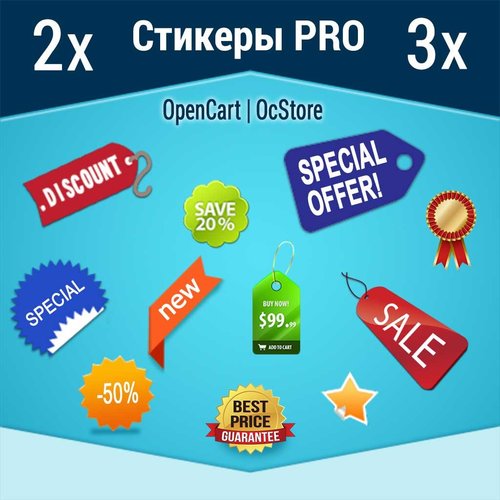
AJAX Стикеры PRO

Інформація (підказка) Опцій та Атрибутів

Быстрый просмотр товара PRO oc 15x / 2.x
Відгуки користувачів
Делал для 2.1.0.1, должен работать и на 2.3, но не проверял все на свой страх и риск , просьба отписываться в тему поддержки файла работает или нет с указанием версии движка.
Сделано на ocmod, не изменяет и не затирает файлы. Читать вложенный файл: прочти меня!
Внимание: распакуйте предварительно архив!
Как установить:
1) Загрузить файл с водным знаком (внимание использовать формат png) в корень папки image/ , файл назвать watermark.png . путь до водного знака должен получится таким:
2) Установить через Модули - Установка расширений файл
3) Зайти в модификаторы, нажать на кнопку "Очистить"
4) Подключиться по фтп и очистить содержимое папки кэш (image/cache/ )
Водный знак будет располагаться по центру, на изображениях товаров, размер которых больше 150*150 px, если изменяете водный знак (watermark.png) повторно почистить кэш изображений.
Исправлено: Обратите внимание: исходные фото товаров должны быть примерно одинакового размера, в противном случае размер водного знака будет отличаться.
Как удалить:
1) зайти в модификаторы удалить файл и нажать кнопку отчистить
2) очистить папку кэша изображений
Характеристики
-
Зараз на сторінці 0 користувачів
- Ні користувачів, які переглядиють цю сторінку