


Що можна обрати замість

MonoPay оплата для Opencart - модуль для підключення еквайрингу Monobank до Opencart - 1.7.3

Wayforpay API оплата для Opencart 2.1, 2.3, 3.x

Liqpay API Opencart - онлайн оплата для Opencart 3 и 2.x, OcStore 3 и 2.х.

Кредити банків України - модуль оплати товарів у кредит для Opencart

Оплата Western Bid - Paypal, Stripe, Authorize.net
SP Мультиреквізити - Автовибір реквізитів для оплати

BankApp Payment Suite — комплект платіжних модулів для OpenCart та ocStore, який дозволяє приймати оплату банківським переказом за реквізитами: повну суму замовлення, фіксовану або відсоткову передоплату, а також залишок після передоплати.
Після оформлення замовлення покупець бачить готові реквізити, суму та призначення платежу, може скопіювати дані, відкрити платіж у банківському застосунку за посиланням або відсканувати QR-код. Модуль також формує PDF-інвойси, додає посилання на рахунки до замовлення та дозволяє адміністратору надсилати їх клієнту електронною поштою.
Що входить до комплекту
Повна оплата за реквізитами з QR — окремий спосіб оплати всієї суми замовлення Передоплата за реквізитами з QR — окремий спосіб оплати фіксованої суми або відсотка від замовлення Оплата залишку — окремий PDF-рахунок і шаблон листа для остаточного розрахунку після передоплати mPDF Runtime — окремий архів бібліотеки для формування PDF, який установлюється один раз і не дублюється в оновленнях платіжного модуля Основні можливості
Два незалежні способи оплати з окремими налаштуваннями Повна оплата замовлення банківським переказом Передоплата фіксованою сумою Передоплата у відсотках від суми замовлення Автоматичний розрахунок суми передоплати та залишку QR-код із реквізитами, сумою та призначенням платежу Універсальне посилання для відкриття платежу в банківському застосунку Адаптивний блок оплати на сторінці успішного оформлення замовлення Копіювання окремих реквізитів або всіх платіжних даних Генерація PDF-інвойсів через mPDF Окремі шаблони рахунків для повної оплати, передоплати та залишку QR-код безпосередньо у PDF-інвойсі Посилання на інвойси в адміністративній частині та особистому кабінеті покупця Надсилання PDF-інвойсу клієнту з адміністративної частини Підписані посилання на PDF, доступні клієнту без авторизації Редаговані HTML-шаблони PDF та листів через Summernote Мультимовні призначення платежу, примітки, інвойси та листи Локалізація українською, російською та англійською мовами Повна оплата замовлення
Спосіб Повна оплата за реквізитами з QR виставляє до оплати всю суму замовлення. Після підтвердження замовлення покупець отримує:
назву отримувача платежу ІПН або ЄДРПОУ рахунок IBAN суму до сплати призначення платежу з номером замовлення QR-код та кнопку відкриття платежу посилання для завантаження PDF-інвойсу Передоплата фіксованою сумою або у відсотках
Модуль передоплати дозволяє вибрати один із двох способів розрахунку:
Фіксована сума — наприклад, 500 грн незалежно від загальної вартості замовлення Відсоток від замовлення — наприклад, 10%, 20% або 50% від повної суми Якщо фіксована передоплата перевищує суму замовлення, до сплати буде виставлено не більше повної суми замовлення. На сторінці успішного замовлення та в інвойсі відображаються повна сума, передоплата і залишок.
Рахунок на оплату залишку
Якщо після передоплати клієнт вирішив сплатити решту суми, адміністратор може сформувати окремий рахунок на оплату залишку.
Окреме призначення платежу для залишку Окремий HTML-шаблон PDF Окрема тема та HTML-шаблон листа QR-код із правильною сумою залишку Відображення повної суми, передоплати та залишку до сплати Блок оплати на сторінці успішного замовлення
Платіжний блок виводиться тільки для того способу оплати, який покупець вибрав під час оформлення замовлення. Для інших способів оплати реквізити та QR-код не показуються.
Блок адаптований для комп’ютерів і мобільних пристроїв та містить:
суму до сплати усі банківські реквізити кнопки копіювання QR-код, вирівняний по центру кнопку відкриття платежу в банківському застосунку посилання на PDF-інвойс додаткову примітку для покупця телефони та email для зв’язку QR-код та банківські застосунки
Модуль формує платіжний QR-код із даними отримувача, IBAN, сумою та призначенням платежу. Покупець може відсканувати його безпосередньо з банківського застосунку на мобільному пристрої чи комп’ютері.
Після відкриття платежу користувачеві залишається перевірити заповнені реквізити та підтвердити переказ у своєму банку.
PDF-інвойси
PDF формується бібліотекою mPDF на основі HTML-шаблону, заданого в налаштуваннях модуля.
Окремі шаблони для повної оплати, передоплати та залишку Редагування через вбудований редактор Summernote Підстановка даних магазину, замовлення, покупця, оплати та доставки Додавання логотипа магазину Додавання контактних телефонів та email Додавання QR-коду з відповідною сумою платежу Коректне відображення кирилиці Готовий PDF для завантаження, друку або надсилання клієнту Інвойси в адміністративній частині
На сторінці перегляду замовлення адміністратор бачить доступні типи рахунків, якщо відповідний модуль увімкнений:
рахунок повної оплати рахунок передоплати рахунок на оплату залишку Посилання доступні незалежно від початкового способу оплати замовлення. Це дозволяє сформувати потрібний рахунок, якщо клієнт змінив рішення щодо способу розрахунку.
Надсилання інвойсу клієнту
Адміністратор може надіслати потрібний рахунок прямо зі сторінки замовлення.
Вибір типу інвойсу перед надсиланням Email покупця автоматично підставляється із замовлення Адресу можна змінити перед надсиланням Підтримуються замовлення зареєстрованих покупців і гостей PDF додається до листа вкладенням До листа можна додати підписане посилання на інвойс Інвойси в особистому кабінеті
Зареєстрований покупець може відкрити PDF-інвойс зі сторінки інформації про своє замовлення. Для замовлення з передоплатою додатково доступний рахунок на оплату залишку.
Шаблони листів
Для кожної мови магазину можна окремо налаштувати тему та HTML-вміст листа. Модуль підтримує різні шаблони для:
повної оплати передоплати оплати залишку У лист можна додати дані замовлення, покупця, магазину, платіжні реквізити, суму, контактні дані та кнопку переходу до PDF-інвойсу.
Змінні для шаблонів
У налаштуваннях під редакторами відображається список доступних змінних. Натискання на змінну копіює її в буфер обміну.
Мультимовність
Для кожної встановленої мови магазину можна окремо налаштувати:
призначення платежу примітку на сторінці успішного замовлення HTML-шаблон PDF-інвойсу тему листа HTML-шаблон листа призначення платежу, PDF та лист для оплати залишку Інтерфейс і стандартні тексти модуля локалізовано українською, російською та англійською мовами.
Налаштування модулів
Налаштування розділені на зручні вкладки:
Основні налаштування — отримувач, ІПН/ЄДРПОУ, IBAN, контакти, призначення платежу, статус, геозона та порядок сортування PDF-інвойс — мультимовні HTML-шаблони рахунків Лист з інвойсом — мультимовні теми та HTML-шаблони листів Для передоплати додатково налаштовуються спосіб розрахунку, фіксована сума або відсоток, а також окремі шаблони для оплати залишку.
Робота через OCMOD
Інтеграція зі сторінкою успішного замовлення, переглядом замовлення в адміністративній частині та особистим кабінетом виконується через OCMOD. Модуль не потребує ручного редагування системних файлів OpenCart.
Сумісність
OpenCart 3.x ocStore 3.x PHP 7.3–8.3 Українська, російська та англійська локалізації Системні вимоги
Установлений OpenCart або ocStore 3.x PHP 7.3–8.3 Установлений окремий пакет mPDF Runtime для PDF-інвойсів Налаштована пошта OpenCart для надсилання інвойсів Доступ сервера до зовнішнього HTTPS-посилання bank.gov.ua для відкриття платежу Стандартні PHP-розширення, необхідні для роботи mPDF Важливі обмеження
Модуль працює як банківський переказ за реквізитами та не є сервісом інтернет-еквайрингу QR-код і платіжне посилання передають реквізити, суму та призначення платежу, але не списують кошти без підтвердження клієнта в банку Автоматичний callback від банку та автоматична перевірка факту оплати не передбачені Статус замовлення після фактичного надходження коштів адміністратор змінює вручну Можливість відкрити й правильно заповнити платіж залежить від підтримки стандарту конкретним банківським застосунком Для надсилання листів повинна бути правильно налаштована пошта магазину Встановлення
Завантажте архів bankapp_mpdf_v_1_0_oc3.ocmod.zip через розділ Розширення → Встановлення розширень Завантажте архів bankapp_payment_v_1_0_oc3.ocmod.zip Перейдіть до розділу Розширення → Модифікатори та оновіть кеш модифікаторів Перейдіть до розділу Розширення → Розширення У типі розширень виберіть Оплата Установіть потрібні способи: повну оплату та/або передоплату Заповніть отримувача, ІПН/ЄДРПОУ, IBAN, контакти та призначення платежу Для передоплати виберіть фіксовану суму або відсоток За потреби налаштуйте HTML-шаблони PDF та листів Виберіть статус замовлення, геозону, порядок сортування та увімкніть модулі Збережіть налаштування та перевірте оформлення тестового замовлення
DEMO
Admin Page login/password: demo/demodemo Store Page
Ліцензія
Одна ліцензія поширюється на один домен і його піддомени.
BankApp Payment Suite

Відгуки користувачів
RoboPay
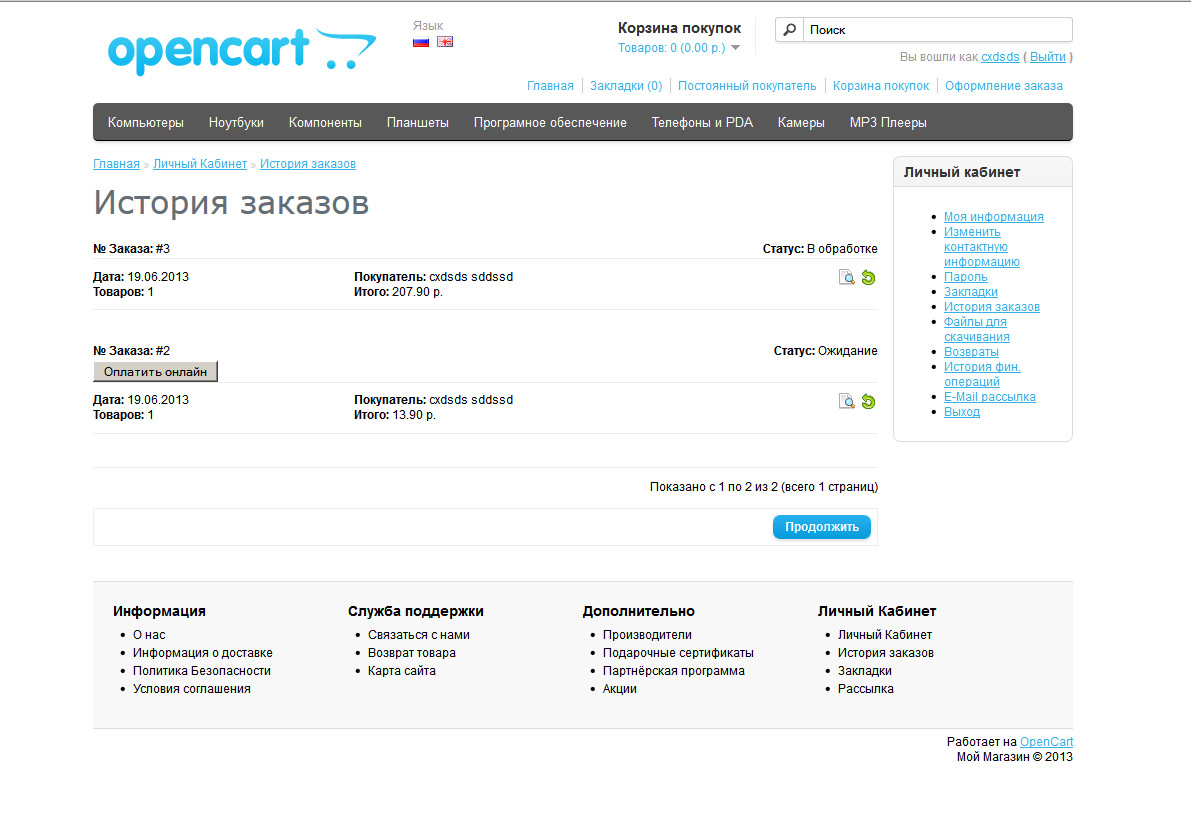
Модуль для оплаты онлайн, только после того как менеджер свяжется с клиентом и убедиться в наличии товара или каких то других факторах, только после этого у клиента появиться возможность оплаты онлайн из личного кабинета. В админ панели можно выбрать стиль кнопки, либо обычная серая стандартная веб кнопка со стилем robo_button которую можно кастомизировать через css, либо кнопка под дизайн темы будет выглядеть как кнопка продолжить.
Для оплаты сразу после оформления заказа, воспользуйтесь модулем Robokassa ++ (Робокасса)
Также есть расширение для работы двух модулей вместе.
Порядок работы.
Клиент создает заказ, выбирает метод оплаты Robopay. Создается заказ со статусом указанном в настройках модуля. Менеджер магазина видит заказ и присваивает статус заказу(например Ожидает оплаты, настраивается в настройках модуля), после этого у клиента появляется кнопка в личном кабинете, в истории заказов оплатить онлайн. Если пользователь совершил заказ без регистрации, то после изменения статуса заказа и установки флажка уведомить покупателя, клиенту отправляется письмо с информацией об изменении заказа и ссылкой на оплату онлайн. После оплаты создается запись о совершенном платеже в админ панели и статус заказа меняется на другой(например Оплата принята, задается в настройках модуля).
Лицензия действительна на один домен
Протестировано
Opencart 1.5.6
Opencart 1.5.5.1
Opencart 1.5.4.1
OcStore 1.5.5.1.2
OcStore 1.5.5.1.1
OcStore 1.5.5.1
OcStore 1.5.4.1
OcStore 1.5.3.1
Maxystore 1.5.5.1
Если у Вас другая версия, пишите, протестирую.
Для нестандартных тем возможна небольшая корректировка в файле xml для vqmod в зависимости от темы. Пишите в обсуждение темы, помогу.
Если У вас тема не стандартная, в файле vqmod/xml/robopay.xml
в 7 строке <file name="catalog/view/theme/default/template/account/order_list.tpl">
изменить путь к вашей теме (изменить default на имя папки вашей темы)
Также прекрасно работает с модулем Simple - упрощенная регистрация и заказ.
Демонстрация
Админка
логин demo
пароль demo
на данный момент Robokassa поддерживает следующие варианты оплаты
Терминалы:
- qiwi
- Элекснет
- Мобил Элемент
- pin pay express
- кассира.нет
- Банк Петрокомерц
Электронные кошельки:
- Яндекс деньги
- Webmoney WMR WMZ WMU WME WMB
- qiwi
- Easy pay
- liqpay
- ии
- telemoney
Банковская карта Visa и Mastercard
Сотовые операторы Билай Мегафон МТС
Другие
- Евросеть
- Связной
- Мобильное приложение Robokassa
Для подключения магазина нужно зарегистрироваться на robokassa.ru
подробней тут
В своем личном кабинете на robokassa.ru
задать пароль1 и пароль2 (после установки модуля вставить их в настройках)
Задать "Метод отсылки данных" везде POST
Из настроек модуля скопировать Result URL: Success URL: Fail URL: и вставить их в линый кабинет в robakassa.ru
Для активации Вашего аккаунта, обратитесь в поддержку robokassa, указав свой Логин.
Установка и порядок работы
Для работы необходим vqmod
1. Скопировать файлы из папки Upload в корень сайта.
2. Зайти в админ панель - дополнения - оплата - и установить RoboPay (Robokassa)
3. Проверить доступ к модулю. Система - пользователи - группы пользователей - поставить галочки напротив payment/robopay
4. Зайти в настройки модуля (ссылка Изменить)
5. Ввести настройки. Включить модуль(статус включено)
6. В заказе клиента поставить статус который вы выбрали в настройках модуля(Статус заказа для включения кнопки "оплатить онлайн"). Если пользователь совершил заказ без регистрации то установите галочку "Уведомить покупателя". Тогда он получит письмо с ссылкой на оплату.
7. Теперь у клиента в личном кабинете в истории заказов на заказе со статусом появилась кнопка "Оплатить онлайн". Если пользователь не регистрировался при заказе то только в письме он увидит ссылку.
8. После оплаты в меню Продажи->RoboPay вы увидите информацию о полученном платеже.
Если у вас установлен модуль Отложенная оплата. Банковская квитанция при копировании файлов покажет что файл otlog_opl.xml существует можете заменить или не заменять, файлы идентичны.
Характеристики
-
Зараз на сторінці 0 користувачів
- Ні користувачів, які переглядиють цю сторінку