





Що можна обрати замість

Accordion & Tabs - конструктор контента Opencart

Поддержка видео:
YouTube, YouTube Shorts, Vimeo. Интеграция с галереей изображений:
Видео отображается в списке дополнительных изображений товара. При клике на миниатюру видео открывается в pop-up окне.
Простая настройка для администратора:
В карточке редактирования товара добавляется блок для ввода ID видео и выбора источника и указания порядка сортировки.
Удобство для клиентов:
Интуитивно понятный интерфейс с отображением видео в модальном окне.
Микроразметка для SEO:
Автоматическая генерация микроразметки VideoObject. Генерация микроразметки VideoObject включает:
Название видео (берется из описания товара). Описание (берется из описания товара). Ссылку на источник видео. Дату публикации (берется из описания товара). Совместимость:
Opencart 2.3 OpenCart 3.x. Установка:
Выполните запрос из файла product_video_query.sql в базе данных сайта (не забудьте изменить префикс таблиц). Установите расширение через встроенный установщик OpenCart. Обновите модификаторы. Видео добавляется при редактировании товаров. Совместимость с шаблонами:
Расширение совместимо с шаблоном default.Для других шаблонов требуется адаптация (адаптация платная).
DEMO
Admin Page login/password: demo/demodemo Store Page Лицензия:
Разрешено использование в одном интернет-магазине.
Видео на странице товара в pop-up окне (YouTube/Shorts/Vimeo)

ASSL Lookbook — товары на фото

Основные возможности:
Автоматическое отображение особенностей товаров, связанных с продуктом. Поддержка изображений для наглядного представления особенностей. Гибкое оформление на Bootstrap 3. Легкость интеграции с любыми шаблонами. Полностью адаптивный дизайн. Примеры использования:
Одежда:
Как стирать (ручная стирка, машинная стирка, химчистка). Как гладить (разрешена глажка, запрещена глажка, утюг с паром). Состав материала (100% хлопок, полиэстер, шерсть). Электроника:
Основные технологии (AMOLED-дисплей, защита от воды IP68). Совместимость (поддержка беспроводной зарядки, работа с iOS и Android). Важные особенности (быстрая зарядка, NFC, поддержка 5G). Плюсы использования модуля:
Улучшение визуального восприятия особенностей товаров. Удобное и наглядное представление информации карточки товара. Повышение удобства пользователей и улучшение конверсии. Простая настройка. Установка:
Выполните запрос из файла product_features_query.sql в базе данных сайта (не забудьте изменить префикс таблиц).
Установите расширение через встроенный установщик OpenCart.
Обновите модификаторы.
Предоставьте доступ группам пользователей.
Перейдите в настройки магазина: Система → Настройки → Редактировать магазин → вкладка «Опции» и задайте ширину и высоту изображений особенностей.
Страница управления особенностями находится по пути: Каталог → Атрибуты → Особенности.
Совместимость с шаблонами:
Расширение совместимо с default шаблоном. Для остальных шаблонов необходима адаптация. Адаптация платная.
DEMO
Admin Page login/password: demo/demodemo Store Page Лицензия:
Разрешено использование в одном интернет-магазине.
Особенности товара

AI Product Video — модуль для OpenCart 3 и ocStore 3, который создаёт короткие товарные видео по фотографиям и текстовому заданию. Готовый MP4-файл автоматически загружается на сервер магазина и привязывается к соответствующему товару.
Текущая версия работает с Gemini Omni 1.1 Flash через обычный API-ключ Gemini. Ключ создаётся в Google AI Studio и сохраняется в настройках модуля.
В основной пакет входит интеграция «Видео товара в pop-up окне»: управление сгенерированными и добавленными вручную видео в карточке товара и их показ в галерее стандартного шаблона.
Основные возможности
Генерация товарных видео через Gemini Omni 1.1 Flash. Три режима исходных данных: только текст, главное фото или главное фото вместе с дополнительными изображениями. Передача до шести изображений на одно задание, включая главное фото. Вертикальный формат 9:16 и горизонтальный формат 16:9. Разрешение 360p, 720p, 1080p и 4K. Продолжительность от 3 до 10 секунд; один ролик на задание. Автоматическое сохранение MP4-файла и добавление видео к товару. Обработка очереди из административной панели без перезагрузки страницы или через CRON. Общий шаблон промпта и собственное задание для отдельного товара. Согласно спецификации Google, модель создаёт видео с частотой 24 кадра в секунду. Выходные видео 1080p и 4K формируются с масштабированием. Подробнее: параметры Gemini Omni Flash и история обновлений Google API.
Главное фото и дополнительные изображения
В настройках можно выбрать, какие данные использовать для генерации:
Только текст — видео создаётся по промпту без передачи фотографий. Главное изображение — передаётся основное фото товара. Дополнительные изображения — передаются главное фото и фотографии из галереи товара в порядке их сортировки. Промпт и информация о товаре
Промпт формируется по вашему шаблону. В него можно подставлять нужные данные товара с помощью переменных:
{name} — название товара; {description} — описание товара; {model} — модель; {sku} — артикул SKU; {attributes} — атрибуты и характеристики. При добавлении одного товара в очередь можно указать собственный промпт. Если оставить поле пустым, используется общий шаблон из настроек.
Отдельно настраиваются инструкции для добавленных надписей, языка текста и речи, сохранения существующих этикеток и логотипов, а также звука: без звука, окружающие звуки или фоновая музыка. Поле «Чего избегать» добавляется к текстовому заданию как дополнительная инструкция.
Эти настройки передаются модели через промпт. Они не являются техническим удалением аудиодорожки или гарантированным блокированием надписей. Точность сохранения внешнего вида товара и выполнения инструкций зависит от модели и исходных материалов.
Выбор товаров для генерации
В очередь можно добавить:
один товар, выбранный через автодополнение; товары с точно указанной моделью; товары выбранной категории; товары выбранного производителя; товары без видео; все товары магазина с учётом заданных фильтров. Доступны фильтры по статусу товара, дате создания и лимиту количества добавляемых товаров. Товары, у которых уже есть активное задание, повторно в очередь не добавляются.
Очередь и ручная обработка
Само по себе добавление товаров в очередь не запускает генерацию. Обработка начинается после нажатия кнопки «Обработать очередь» или при вызове CRON.
Последовательная обработка пакетов в административной панели без перезагрузки страницы. Отображение статусов заданий, сообщений об ошибках и ID операций Google. Настройка количества заданий за один вызов обработчика и количества одновременных операций Google. Сохранение параметров генерации для каждого задания при его добавлении. Возобновление обработки существующей операции по её ID без запуска новой генерации. Удаление отдельных заданий, локальная отмена и очистка очереди. Кнопка «Остановить» прекращает последующие вызовы ручного обработчика из браузера. Локальная отмена задания не отменяет уже запущенную платную операцию на стороне Google. Если результат запуска неизвестен, необходимо проверить операцию перед созданием нового задания.
Автоматическая обработка через CRON
Модуль формирует URL с секретным ключом и команду для планировщика хостинга. У CRON есть отдельный переключатель: автоматическую обработку можно отключить, оставив доступной ручную обработку очереди.
Каждый вызов обрабатывает ограниченное количество заданий: проверяет состояние ранее запущенных операций, загружает готовые результаты и запускает новые задания при наличии свободных мест. Объём работы зависит от настроенных лимитов. Расписание запуска задаётся отдельно в панели хостинга.
Ручная обработка и CRON используют общий обработчик с защитой от одновременных вызовов. При временных ошибках проверки или загрузки повторно проверяется существующая операция. Когда сам модуль отключён, обработка очереди не выполняется.
Готовые видео и имена файлов
На вкладке «Готовые видео» доступны просмотр результата, ссылка на MP4-файл, переход к товару и его редактированию, а также удаление сгенерированного видео.
Файлы сохраняются в выбранной папке внутри image/catalog/, например image/catalog/ai-video/. Имя формируется по шаблону с переменными {name}, {model}, {sku}, {product_id} и {number}.
Например, можно использовать шаблон {name}-{model}. Недопустимые символы заменяются дефисами. Суффиксы -2, -3 и далее добавляются только при совпадении имён, чтобы не перезаписать другой файл.
Управление видео в карточке товара
На странице редактирования товара добавляется вкладка «Видео». В ней можно управлять как результатами AI-генерации, так и видео, добавленными вручную.
Добавление нескольких видео к одному товару. Поддержка локальных и внешних видеофайлов, YouTube, YouTube Shorts и Vimeo. Отдельное включение, отключение и сортировка видео. Предварительный просмотр в административной панели. Выбор локального видеофайла через файловый менеджер OpenCart. Автоматическое преобразование ссылок YouTube, Shorts и Vimeo в ID видео. Видео на странице товара
В стандартном шаблоне видео отображаются среди дополнительных изображений товара и открываются во всплывающем окне. Для YouTube и Vimeo используются миниатюры видео, для локальных и AI-видео — изображение товара. Поддерживается показ вертикальных и горизонтальных роликов.
На страницу товара добавляется микроразметка Schema.org VideoObject с данными о видео, миниатюре и ссылкой на проигрыватель или видеофайл.
Совместимость с шаблонами
Расширение совместимо со стандартным шаблоном default. Для других шаблонов может потребоваться адаптация (адаптация платная).
Подключение и оплата Google API
Для генерации необходимы API-ключ Gemini и подключённый платный тариф с доступом к Gemini Omni Flash. Использование Google API оплачивается владельцем магазина отдельно и не входит в стоимость модуля.
Стоимость зависит от исходных данных, параметров генерации и фактического использования API. Актуальные тарифы опубликованы на официальной странице Google Gemini API Pricing.
Требования и особенности работы
OpenCart 3 или ocStore 3. PHP с расширениями cURL и mbstring. GD с поддержкой WebP, если исходные фотографии имеют формат WebP. Возможность исходящих HTTPS-запросов к Google API. Доступная для записи папка результатов внутри image/catalog/. Планировщик CRON — для автоматической обработки очереди. В Google передаются сформированный промпт и выбранные фотографии товара. Продолжительность обработки, доступность генерации и ограничения API зависят от сервиса Google и учётной записи. Результат необходимо просмотреть перед использованием; повторная генерация может отличаться от предыдущей.
Порядок установки
Загрузите архив ai_product_video_v_1_1_oc3.ocmod.zip через раздел «Расширения → Установка расширений». Обновите модификаторы и очистите кеш шаблонов. В разделе «Расширения → Расширения → Модули» найдите «AI-видео товара» и нажмите «Установить». Откройте настройки, укажите API-ключ Gemini, параметры видео, режим изображений и шаблон промпта. Включите модуль и сохраните изменения. Добавьте товары в очередь и нажмите «Обработать очередь» для ручного запуска. Для автоматической обработки включите CRON в настройках модуля и добавьте его URL или команду в планировщик хостинга. Необходимые таблицы создаются при установке модуля.
Отключение и удаление модуля
Отключение модуля останавливает обработку очереди, но не удаляет готовые видео товаров. При удалении модуля из административной панели удаляются его настройки и история очереди; сохранённые видеофайлы и привязки видео к товарам остаются.
Лицензия
Одна лицензия распространяется на один домен и его поддомены.
Услуги Google Gemini API, оплата генерации видео, настройка стороннего хостинга и адаптация нестандартных шаблонов не входят в стоимость лицензии модуля.
AI Product Video – генерация видео для товаров + видео в pop-up




Отзывы пользователей
Описание модуля:
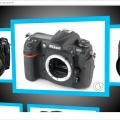
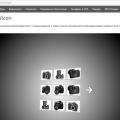
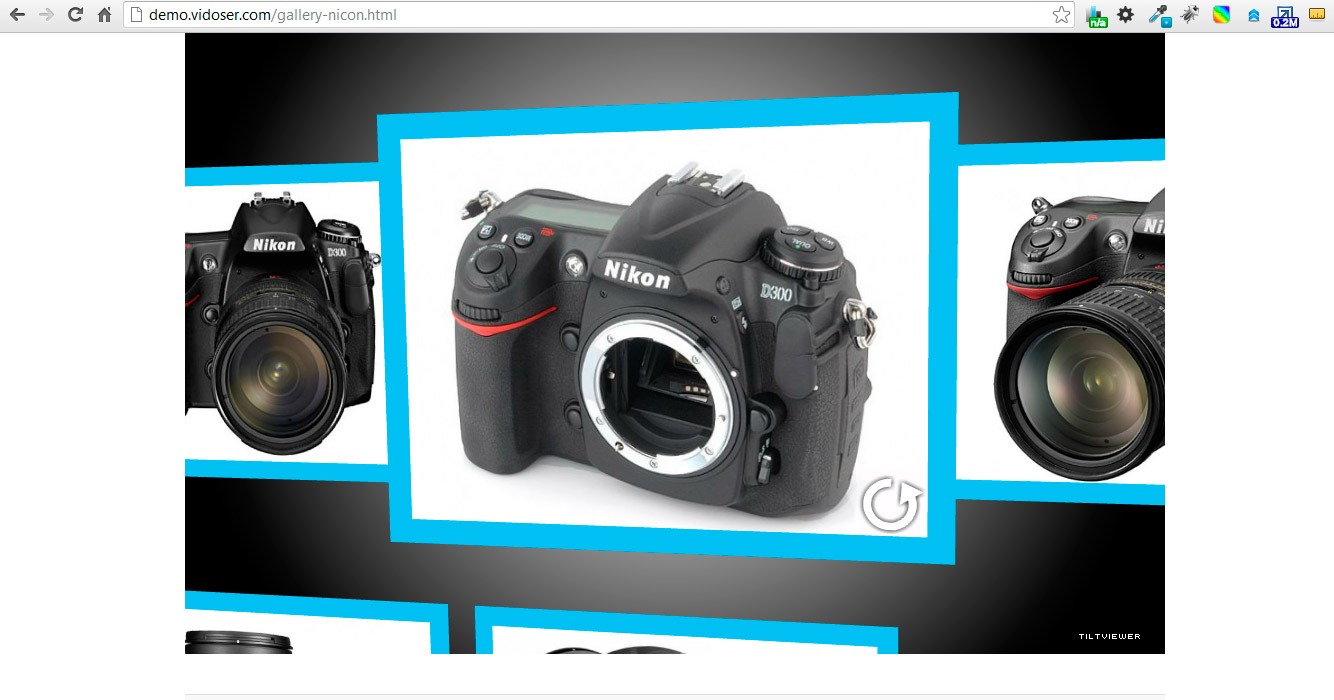
Модуль "Gallery Tiltviewer" позволяет создавать красивую галерею на flash. За основу был взят скрипт галереи Tiltviewer () и интегрирован в osstore движок. Модуль позволяет создавать неограниченное количество галерей, аналогично созданию статей в osstore.
Галерея имеет большое количество настроек по отображению картинок в ней, настройки цветов элементов, число строк и столбцов и других эффектов, о которых подробнее будет написано ниже.
Модуль галереи помимо самой галереи также включает блоки описания, куда вы можете включить свой текст.
Основные особенности модуля:
-
Позволяет задавать мета теги, название и описание для галереи в режиме мультиязычности
-
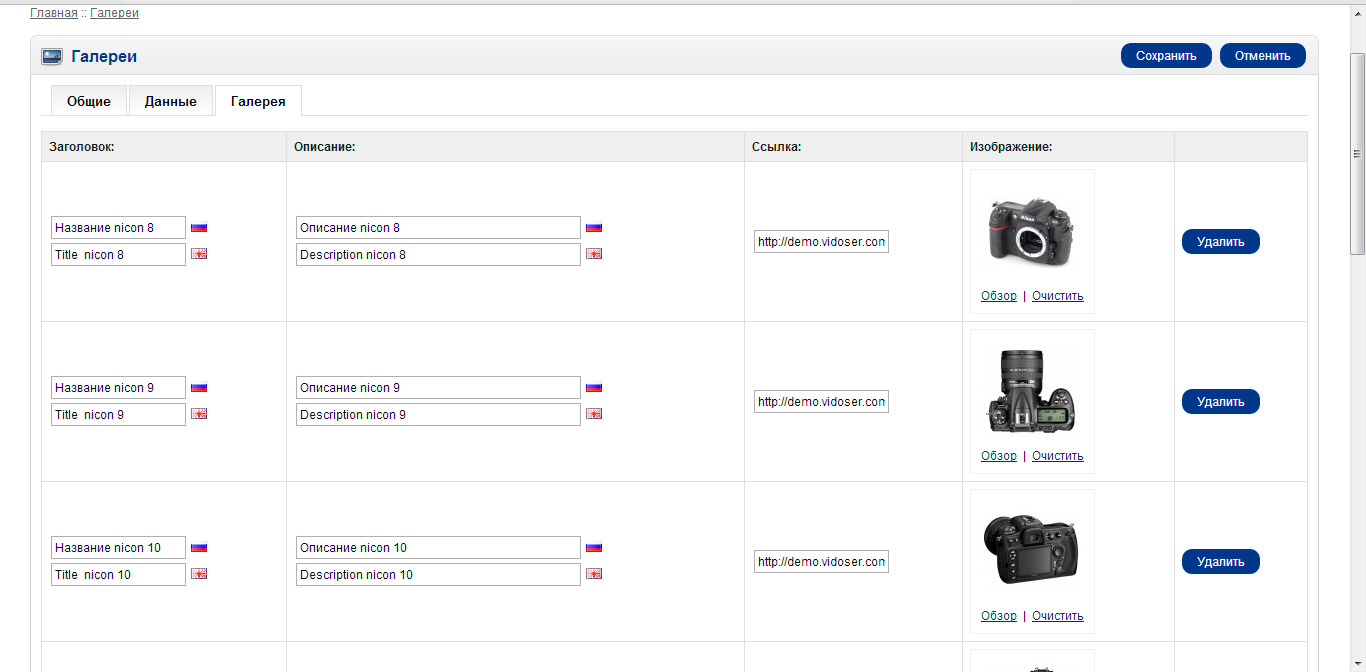
Позволяет задавать название, описание и ссылку для перехода для каждой картинки в режиме мультиязычности
-
Имеет большой количество настроек отображения галереи
-
Позволяет добавлять ЧПУ в админке при активном SEO_PRO(отдельно по этой настройке будет дополнение ниже)
-
Позволяет создавать неограниченное количество галерей
-
Модуль совместим с версиями ocStore v1.5.x-v1.0.1
-
Картинки при загрузке в галерею масштабируются по размеру и сохраняются в папку кеша. (нужно для одинаковых пропорций картинок)
-
При создании галереи, необходимые параметры галереи сохраняются в xml файлы и хранятся на хостинге. (особенность скрипта Tiltviewer)
-
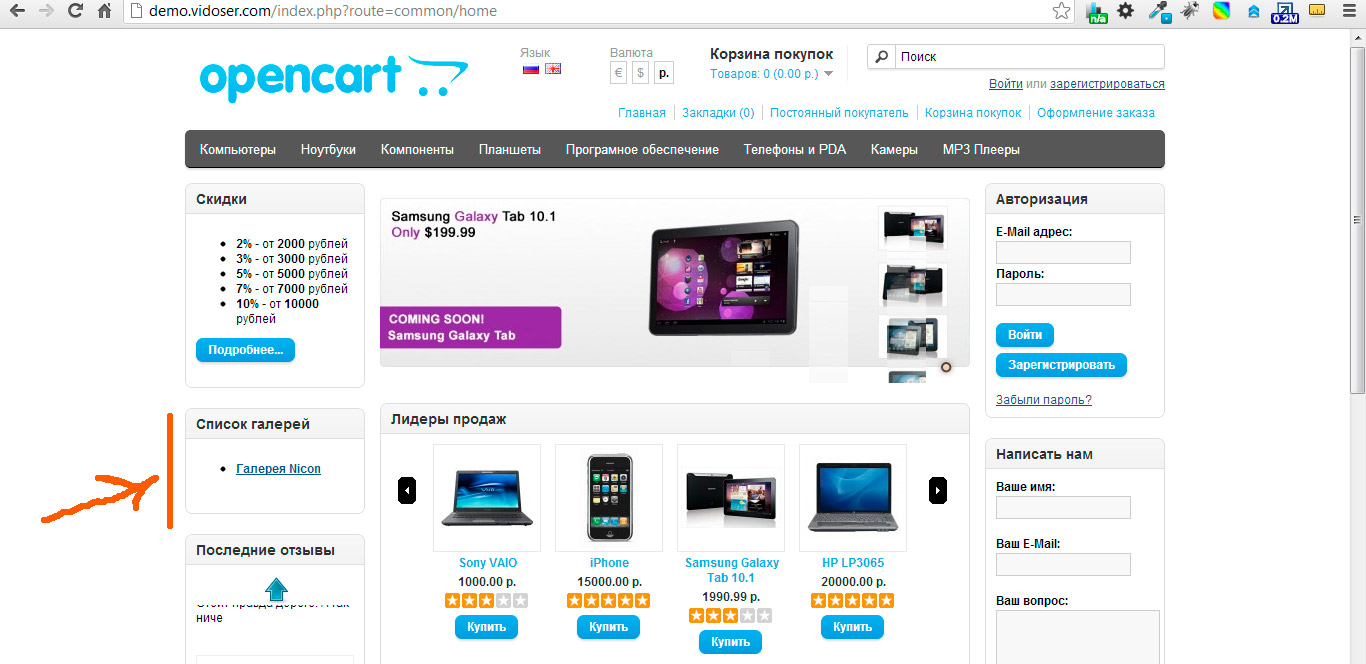
На сайте список галерей отображается в модуле (Аналогично модулю информация)
Список параметров настройки модуля:
-
количество строк изображений
-
количество столбцов изображений
-
Название ссылки перехода (Например: перейти или купить)
-
Максимальный размер изображения (для правильных пропорций отображения)
-
Цвет рамки изображений
-
Цвет заднего фона изображений
-
Цвет градиента фона середины галереи
-
Цвет градиента фона галереи
-
Кнопка обновления или стрелки перехода
-
Кнопка ВО ВЕСЬ ЭКРАН (показывать или нет)
-
Кнопка ПЕРЕХОД (показывать или нет)
-
Кнопка ОПИСАНИЕ (показывать или нет)
Установка:
-
Создайте backup базы данных на всякий случай (сохраните текщую базу данных в файл)
-
Перед загрузкой модуля на сервер, переименуйте папку с шаблоном default на название вашего шаблона (если он вдруг отличается от default).
-
Загрузите содержимое папки upload в корневую директорию магазина.
-
Зайдите в админку Система->Пользователи->Группы пользователей. Выберите свою группу и поставьте галочки напротив "design/gallery" и "module/gallery" в свойствах "Доступ разрешен" и "Изменения разрешены". Это даст права группе для редактирования и просмотра модуля.
-
Зайдите в админку, далее в список модулей и зайдите в "Модуль галереи". Нажмите установить. Затем изменить.
-
Нажимаем кнопку "Редактировать галерею"(будет создано 4 таблицы в базе данных). Мы попадаем в настройки галерей, где и сможем добавлять неограниченное число галерей.
-
Нажимаем кнопку "Добавить":
-
во вкладке "Общие" задаем полностью все описание для галереи (будет видно перед самой галереей, если конечно описание необходимо)
-
во вкладке "Данные" задаем настройки отображения галереи (цвета, сортировку и фукции галереи)
-
во вкладке "Галерея" задаем изображения и описания к ним (можно задать ссылку перехода по картинки, если необходимо)
-
нажимаем сохранить.
-
Так создается одна галерея. Можно аналогично добавить еще, сколько нужно.
-
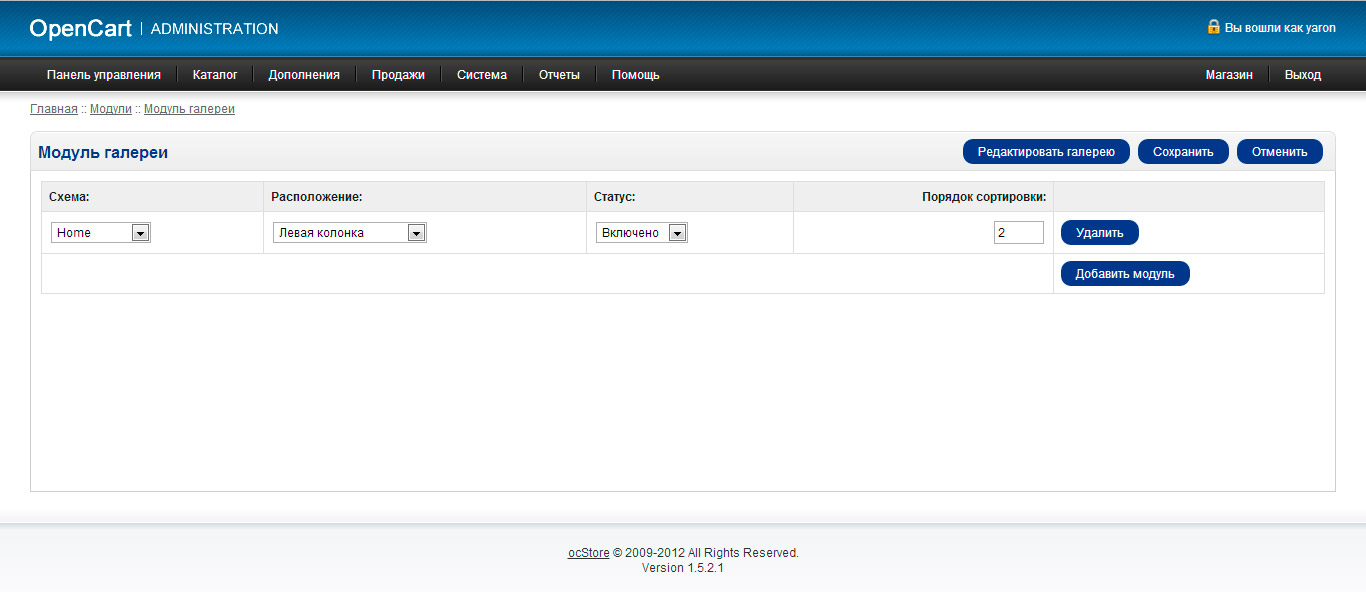
Сохранив 1 или несколько галерей, нажимаем на кнопку "Модуль галереи" и задаем место отображения модуля со списком галерей на сайте:
-
выбираем схему отображения
-
выбираем расположение
-
выбираем сортировку
-
выбираем статус
-
нажимаем сохранить.
[*]Установка завершена
ВНИМАНИЕ:
Если вы сначала сохраните модуль, не указав ни одной галереи и попытаетесь обновить страницу сайта с этим модулем, то получите ошибку.
Причина будет в том, что модуль обращается к таблицам, которых еще нет. Так что нажмите кнопку "Редактировать галерею" для создания таблиц и ошибки не будет.
Дополнительные настройки:
1. Если нужно вдруг поменять высоту галереи, то она задается здесь:
catalog\view\theme\default\template\information\gallery.tpl
- в строке 6 измените пиксели, вместо 660px поставьте столько, сколько нужно.
2. Если Хотите убрать из галереи вообще левую или правую колонку то в этом же файле удалите:
<?php echo $column_left; ?> - это левая колонка<?php echo $column_right; ?> - это правая колонка
3. Чтобы правильно настроить ЧПУ (Только для версии SEO_PRO) нужно сделать следующее:
-
выбираем схему отображения
-
Подумать, а нужен ли вообще вам ЧПУ. Если да, то продолжаем.
-
Включить режим SEO_PRO в админке
Зайти в файл
catalog\controller\common\seo_pro.php
Сделать копию этого файла на вский случай, если вы что-то сделаете не так.Найти в нем блок.
Ниже показан блок и строки, которые в него были добавлены
if (isset($this->request->get['product_id'])) { $this->request->get['route'] = 'product/product'; if (!isset($this->request->get['path'])) { $path = $this->getPathByProduct($this->request->get['product_id']); if ($path) $this->request->get['path'] = $path; } } elseif (isset($this->request->get['path'])) { $this->request->get['route'] = 'product/category'; } elseif (isset($this->request->get['manufacturer_id'])) { $this->request->get['route'] = 'product/manufacturer/product'; } elseif (isset($this->request->get['information_id'])) { $this->request->get['route'] = 'information/information'; } elseif (isset($this->request->get['gallery_id'])) { //добавлена строка $this->request->get['route'] = 'information/gallery'; //добавлена строка }
И еще блок. Аналогично добавляется одна строчка:
switch ($key) { case 'product_id': case 'manufacturer_id': case 'category_id': case 'gallery_id': //добавлена строка case 'news_id': case 'information_id': $queries[] = $key . '=' . $value; unset($data[$key]); $postfix = 1; break; case 'path': $categories = explode('_', $value); foreach ($categories as $category) { $queries[] = 'category_id=' . $category; } unset($data[$key]); break; default: break; }
Сохранить изменения и обновить страницу сайта.
Характеристики
-
Сейчас на странице 0 пользователей
- Нет пользователей, просматривающих эту страницу.