




Що можна обрати замість

MonoPay оплата для Opencart - модуль для подключения эквайринга Monobank к Opencart - 1.7.3

Wayforpay API оплата для Opencart 2.1, 2.3, 3.x

Liqpay API Opencart - онлайн оплата для Opencart 3 и 2.x, OcStore 3 и 2.х.
NovaPay – оплата для Opencart 3.x, 2,x + модуль предоплаты

OcBox PaymentHub — хаб оплат для OpenCart 3 и ocStore: LiqPay, Monobank, WayForPay, NovaPay, Rozetka Pay, ПриватБанк, ПУМБ

Кредиты банков Украины - модуль оплати товаров в кредит для Opencart

Оплата Western Bid - Paypal, Stripe, Authorize.net
SP Мультиреквизиты - Автоподбор реквизитов для оплаты,

BankApp Payment Suite — комплект платёжных модулей для OpenCart и ocStore, который позволяет принимать оплату банковским переводом по реквизитам: полную сумму заказа, фиксированную или процентную предоплату, а также остаток после предоплаты.
После оформления заказа покупатель видит готовые реквизиты, сумму и назначение платежа, может скопировать данные, открыть платёж в банковском приложении по ссылке или отсканировать QR-код. Модуль также формирует PDF-инвойсы, добавляет ссылки на счета к заказу и позволяет администратору отправлять их клиенту по электронной почте.
Что входит в комплект
Полная оплата по реквизитам с QR — отдельный способ оплаты всей суммы заказа Предоплата по реквизитам с QR — отдельный способ оплаты фиксированной суммы или процента от заказа Оплата остатка — отдельный PDF-счёт и шаблон письма для окончательного расчёта после предоплаты mPDF Runtime — отдельный архив библиотеки для формирования PDF, который устанавливается один раз и не дублируется в обновлениях платёжного модуля Основные возможности
Два независимых способа оплаты с отдельными настройками Полная оплата заказа банковским переводом Предоплата фиксированной суммой Предоплата в процентах от суммы заказа Автоматический расчёт суммы предоплаты и остатка QR-код с реквизитами, суммой и назначением платежа Универсальная ссылка для открытия платежа в банковском приложении Адаптивный блок оплаты на странице успешного оформления заказа Копирование отдельных реквизитов или всех платёжных данных Генерация PDF-инвойсов через mPDF Отдельные шаблоны счетов для полной оплаты, предоплаты и остатка QR-код непосредственно в PDF-инвойсе Ссылки на инвойсы в административной части и личном кабинете покупателя Отправка PDF-инвойса клиенту из административной части Подписанные ссылки на PDF, доступные клиенту без авторизации Редактируемые HTML-шаблоны PDF и писем через Summernote Многоязычные назначения платежа, примечания, инвойсы и письма Локализация на украинском, русском и английском языках Полная оплата заказа
Способ Полная оплата по реквизитам с QR выставляет к оплате всю сумму заказа. После подтверждения заказа покупатель получает:
наименование получателя платежа ИНН или ЕГРПОУ счёт IBAN сумму к оплате назначение платежа с номером заказа QR-код и кнопку открытия платежа ссылку для загрузки PDF-инвойса Предоплата фиксированной суммой или в процентах
Модуль предоплаты позволяет выбрать один из двух способов расчёта:
Фиксированная сумма — например, 500 грн независимо от общей стоимости заказа Процент от заказа — например, 10%, 20% или 50% от полной суммы Если фиксированная предоплата превышает сумму заказа, к оплате будет выставлено не более полной суммы заказа. На странице успешного заказа и в инвойсе отображаются полная сумма, предоплата и остаток.
Счёт на оплату остатка
Если после предоплаты клиент решил оплатить оставшуюся сумму, администратор может сформировать отдельный счёт на оплату остатка.
Отдельное назначение платежа для остатка Отдельный HTML-шаблон PDF Отдельная тема и HTML-шаблон письма QR-код с правильной суммой остатка Отображение полной суммы, предоплаты и остатка к оплате Блок оплаты на странице успешного заказа
Платёжный блок выводится только для того способа оплаты, который покупатель выбрал во время оформления заказа. Для других способов оплаты реквизиты и QR-код не отображаются.
Блок адаптирован для компьютеров и мобильных устройств и содержит:
сумму к оплате все банковские реквизиты кнопки копирования QR-код, выровненный по центру кнопку открытия платежа в банковском приложении ссылку на PDF-инвойс дополнительное примечание для покупателя телефоны и email для связи QR-код и банковские приложения
Модуль формирует платёжный QR-код с данными получателя, IBAN, суммой и назначением платежа. Покупатель может отсканировать его непосредственно из банковского приложения на мобильном устройстве или компьютере.
После открытия платежа пользователю остаётся проверить заполненные реквизиты и подтвердить перевод в своём банке.
PDF-инвойсы
PDF формируется библиотекой mPDF на основе HTML-шаблона, заданного в настройках модуля.
Отдельные шаблоны для полной оплаты, предоплаты и остатка Редактирование через встроенный редактор Summernote Подстановка данных магазина, заказа, покупателя, оплаты и доставки Добавление логотипа магазина Добавление контактных телефонов и email Добавление QR-кода с соответствующей суммой платежа Корректное отображение кириллицы Готовый PDF для загрузки, печати или отправки клиенту Инвойсы в административной части
На странице просмотра заказа администратор видит доступные типы счетов, если соответствующий модуль включён:
счёт полной оплаты счёт предоплаты счёт на оплату остатка Ссылки доступны независимо от первоначального способа оплаты заказа. Это позволяет сформировать необходимый счёт, если клиент изменил решение относительно способа расчёта.
Отправка инвойса клиенту
Администратор может отправить необходимый счёт непосредственно со страницы заказа.
Выбор типа инвойса перед отправкой Email покупателя автоматически подставляется из заказа Адрес можно изменить перед отправкой Поддерживаются заказы зарегистрированных покупателей и гостей PDF прикрепляется к письму в виде вложения В письмо можно добавить подписанную ссылку на инвойс Инвойсы в личном кабинете
Зарегистрированный покупатель может открыть PDF-инвойс со страницы информации о своём заказе. Для заказа с предоплатой дополнительно доступен счёт на оплату остатка.
Шаблоны писем
Для каждого языка магазина можно отдельно настроить тему и HTML-содержимое письма. Модуль поддерживает разные шаблоны для:
полной оплаты предоплаты оплаты остатка В письмо можно добавить данные заказа, покупателя, магазина, платёжные реквизиты, сумму, контактные данные и кнопку перехода к PDF-инвойсу.
Переменные для шаблонов
В настройках под редакторами отображается список доступных переменных. Нажатие на переменную копирует её в буфер обмена.
Многоязычность
Для каждого установленного языка магазина можно отдельно настроить:
назначение платежа примечание на странице успешного заказа HTML-шаблон PDF-инвойса тему письма HTML-шаблон письма назначение платежа, PDF и письмо для оплаты остатка Интерфейс и стандартные тексты модуля локализованы на украинском, русском и английском языках.
Настройки модулей
Настройки разделены на удобные вкладки:
Основные настройки — получатель, ИНН/ЕГРПОУ, IBAN, контакты, назначение платежа, статус, геозона и порядок сортировки PDF-инвойс — многоязычные HTML-шаблоны счетов Письмо с инвойсом — многоязычные темы и HTML-шаблоны писем Для предоплаты дополнительно настраиваются способ расчёта, фиксированная сумма или процент, а также отдельные шаблоны для оплаты остатка.
Работа через OCMOD
Интеграция со страницей успешного заказа, просмотром заказа в административной части и личным кабинетом выполняется через OCMOD. Модуль не требует ручного редактирования системных файлов OpenCart.
Совместимость
OpenCart 3.x ocStore 3.x PHP 7.3–8.3 Украинская, русская и английская локализации Системные требования
Установленный OpenCart или ocStore 3.x PHP 7.3–8.3 Установленный отдельный пакет mPDF Runtime для PDF-инвойсов Настроенная почта OpenCart для отправки инвойсов Доступ сервера к внешней HTTPS-ссылке bank.gov.ua для открытия платежа Стандартные PHP-расширения, необходимые для работы mPDF Важные ограничения
Модуль работает как банковский перевод по реквизитам и не является сервисом интернет-эквайринга QR-код и платёжная ссылка передают реквизиты, сумму и назначение платежа, но не списывают средства без подтверждения клиента в банке Автоматический callback от банка и автоматическая проверка факта оплаты не предусмотрены Статус заказа после фактического поступления средств администратор изменяет вручную Возможность открыть и правильно заполнить платёж зависит от поддержки стандарта конкретным банковским приложением Для отправки писем почта магазина должна быть правильно настроена Установка
Загрузите архив bankapp_mpdf_v_1_0_oc3.ocmod.zip через раздел Расширения → Установка расширений Загрузите архив bankapp_payment_v_1_0_oc3.ocmod.zip Перейдите в раздел Расширения → Модификаторы и обновите кеш модификаторов Перейдите в раздел Расширения → Расширения В типе расширений выберите Оплата Установите необходимые способы: полную оплату и/или предоплату Заполните получателя, ИНН/ЕГРПОУ, IBAN, контакты и назначение платежа Для предоплаты выберите фиксированную сумму или процент При необходимости настройте HTML-шаблоны PDF и писем Выберите статус заказа, геозону, порядок сортировки и включите модули Сохраните настройки и проверьте оформление тестового заказа DEMO
Admin Page login/password: demo/demodemo Store Page Лицензия
Одна лицензия распространяется на один домен и его поддомены.
BankApp Payment Suite

Отзывы пользователей
RoboPlusPlus
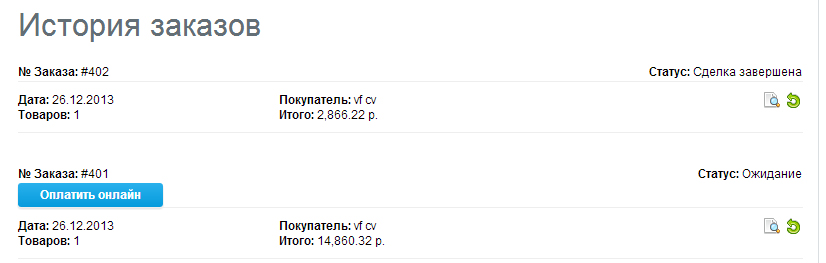
Robokassa ++ дает возможность оплатить покупку покупателем онлайн. Оплата происходит сразу или при отказе пользователя из личного кабинета или по ссылке из письма. Для оплаты только после разрешения менеджера(администратора) магазина, воспользуйтесь модулем Отложенная оплата ROBOKASSA
Также есть расширение для работы двух модулей вместе.
++ Если пользователь прервал оплату, заказ все равно создастся
++ Возможность оплаты из личного кабинета
++ Возможность получение ссылки на оплату в письме
++ Возможность использования инструкции к оплате при оформлении заказа (использование переменных таких как «номер заказа», «ссылка на оплату», «сумма заказа» и html тегов)
++ Возможность использования инструкции к оплате в письме о заказе (использование переменных таких как «номер заказа», «ссылка на оплату», «сумма заказа» и html тегов)
++ Уведомление администратора при получении оплаты
++ Уведомление покупателя при получении оплаты магазином
++ Возможность добавления комментария для дальнейших действий в письмо о успешной оплате(использование переменных таких как «номер заказа», «сумма заказа» и html тегов)
++ Возможность повторно выслать ссылку на оплату из админ панели
++ Возможность добавить кнопку «Оплатить позже» при оформлении заказа
++ На странице успешной оплаты, если платеж уже поступил вывод текста об успешной оплате, если платеж не поступил (например, если был выбран терминал) вывод “Операция прошла успешно. После того как деньги поступят на наш счет, статус Вашего Заказа # изменится”
++ Возможность изменить текст на странице успешной оплаты (использование переменных таких как «номер заказа», «сумма заказа» и html тегов)
++ Возможность изменить текст на странице не успешной оплаты (использование переменных таких как «номер заказа», «ссылка на оплату», «сумма заказа» и html тегов)
++ При оплате сразу после оформления заказа на страницах успешной и не успешной оплаты вывод текста, что заказ создан.
++ На страницах успешной и неуспешной оплаты зарегистрированным пользователям выводятся ссылки на личный кабинет.
++ Возможность изменения названия метода оплаты.
Лицензия действительна на один домен
Демонстрация
Админка
логин demo
пароль demo
Протестировано
Opencart 1.5.6
Opencart 1.5.5.1
Opencart 1.5.3.1
OcStore 1.5.5.1.2
OcStore 1.5.5.1.1
OcStore 1.5.5.1
OcStore 1.5.4.1
OcStore 1.5.3.1
Maxystore 1.5.5.1
Также прекрасно работает с модулем Simple - упрощенная регистрация и заказ.
на данный момент Robokassa поддерживает следующие варианты оплаты
Терминалы:
qiwi
Элекснет
Мобил Элемент
pin pay express
кассира.нет
Банк Петрокомерц
Электронные кошельки:
Яндекс деньги
Webmoney WMR WMZ WMU WME WMB
qiwi
Easy pay
liqpay
ии
telemoney
Банковская карта Visa и Mastercard
Сотовые операторы Билай Мегафон МТС
Другие
Евросеть
Связной
Мобильное приложение Robokassa
Для подключения магазина нужно зарегистрироваться на robokassa.ru
подробней тут
В своем личном кабинете на robokassa.ru
задать пароль1 и пароль2 (после установки модуля вставить их в настройках)
Задать "Метод отсылки данных" везде POST
Из настроек модуля скопировать Result URL: Success URL: Fail URL: и вставить их в линый кабинет в robakassa.ru
Для активации Вашего аккаунта, обратитесь в поддержку robokassa, указав свой Логин.
Установка
Для работы необходим vqmod
1. Скопировать файлы из папки Upload в корень сайта.
2. Зайти в админ панель - дополнения - оплата - и установить Robokassa ++
3. Проверить доступ к модулю. Система - пользователи - группы пользователей - поставить галочки напротив payment/roboplusplus
4. Зайти в настройки модуля (ссылка Изменить)
5. Ввести настройки. Включить модуль(статус включено)
6. После оплаты в меню Продажи->RoboPlusplus вы увидите информацию о полученном платеже.
7. Для повторной отправки ссылки на оплату из админ панели войти в просмотр заказа, установить статус заказа после неуспешной или ожидаемой оплаты и поставить галочку уведомить покупателя.
Характеристики
-
Сейчас на странице 0 пользователей
- Нет пользователей, просматривающих эту страницу.